
Installation af SENS motion® mobilappen
Baggrund#
Den enkelte SENS motion-sensor har brug for en smartphone-app til at kommunikere med det bagvedliggende system. Dette inkluderer at tænde og slukke en sensor samt at hente data ud af sensoren.
App’en er designet til både at kunne installeres på den enhed, som sundhedsprofessionelle benytter, og på patientens egen telefon.
QR-koder til installation af SENS motion-appen#
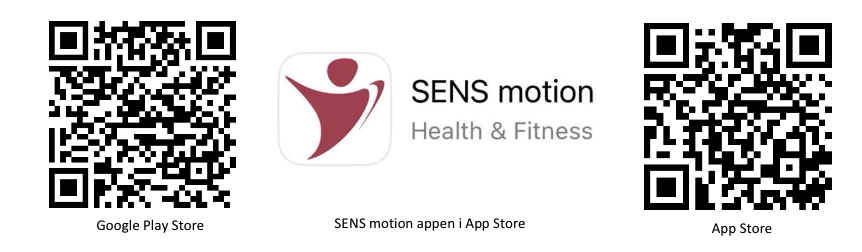
SENS motion-appen kan installeres ved at scanne nedenstående QR-koder med en smartphone eller tablet. Når appen er installeret, skal Bluetooth og lokalitetstjenester være slået til. Læs mere om dette i de efterfølgende afsnit.
Installation på iOS#
SENS motion-appen kan downloades ved at søge på “SENS motion” i App Store eller ved at scanne QR-koden til iOS.
Bemærk, at Bluetooth skal tændes på din telefon, og at lokalitetstjenester skal accepteres første gang appen åbnes.
Hvis Bluetooth og/eller lokalitetstjenester ikke er slået til, vil Gateway Status på hovedskærmen fremgå gul og ikke grøn. Du kan se antallet af sensorer i nærheden under “Nearby”.
Overførslen af data fra sensorer foregår nu automatisk, så længe appen er synlig på enheden.
Hvis du trykker på knappen “ADVANCED”, vises en liste over sensorer i nærheden. Herefter kan en favoritsensor vælges, og dens status vil altid blive vist på forsiden. Se her hvordan du tilføjer en favoritsensor.
Installation på Android#
SENS motion-appen kan downloades ved at søge på “SENS motion” i Google Play eller ved at scanne QR-koden til Android.
Bemærk, at Bluetooth skal tændes på din telefon, og at lokalitetstjenester skal accepteres første gang appen åbnes.
Hvis Bluetooth og/eller lokalitetstjenester ikke er slået til, vil Gateway Status på hovedskærmen fremgå gul og ikke grøn. Du kan se antallet af sensorer i nærheden under “Nearby”.
Overførslen af data fra sensorer foregår nu automatisk, så længe appen er synlig på enheden.
Hvis du trykker på knappen “ADVANCED”, vises en liste over sensorer i nærheden. Herefter kan en favoritsensor vælges, og dens status vil altid blive vist på forsiden. Se her hvordan du tilføjer en favoritsensor.