
Tilføj en deltager
Baggrund#
Denne artikel indeholder en guide over hvordan man kan tilføje en deltager i SENS Motion web app.
Begrebet “Deltager” refererer til en forsøgsperson, der bærer sensoren. Ved at oprette deltagere kan data knyttes til en individuel deltager, hvilket gør det muligt at bruge den samme sensor til flere deltagere.
Inden du opretter en ny deltager, skal du sørge for at tænde sensoren. Klik her for at få instruktioner i hvordan man tænder en sensor.
How to add a new participant#
Log ind på web app..
Gå til “Workspace” øverst i web menuen:

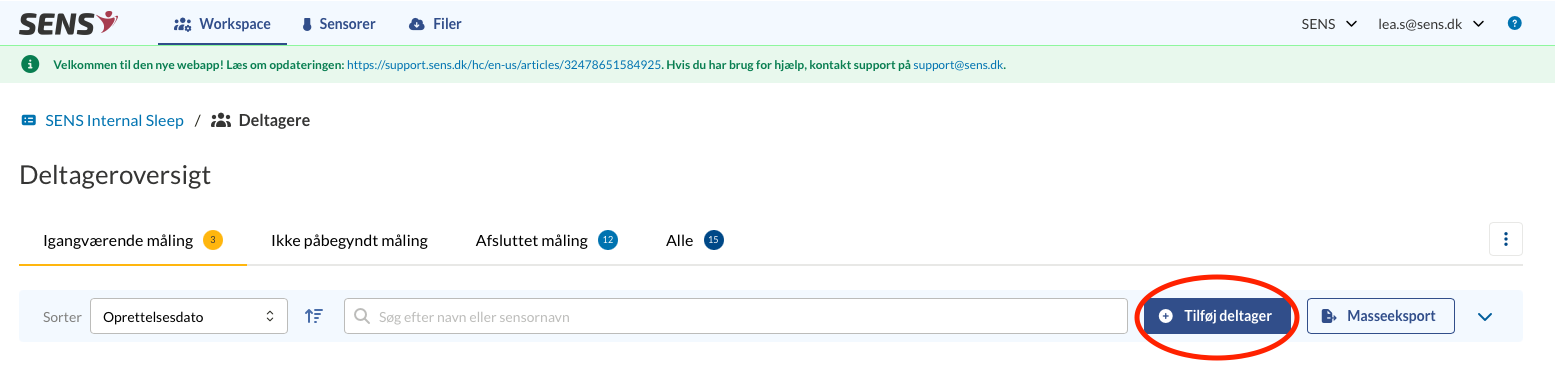
- Klik “Add participant” for at oprette en ny deltager:
- Udfyld deltagerens informationer:
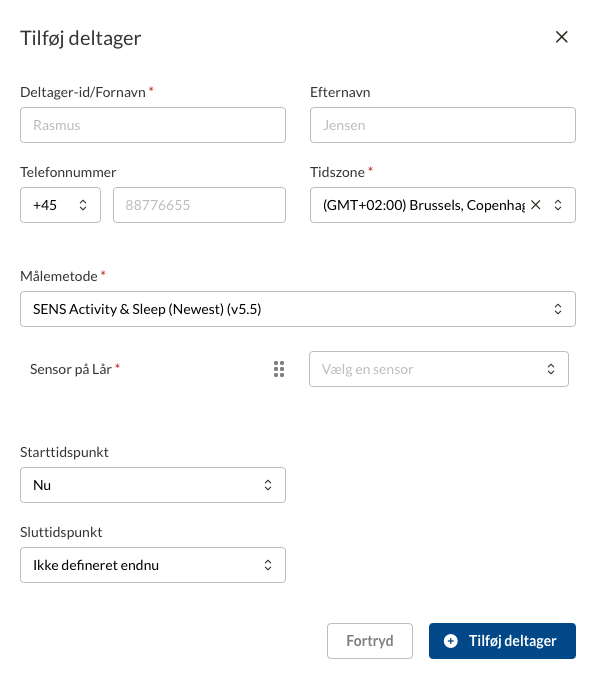
Indtast venligst en deltager-ID eller et fornavn. Deltager-ID’et behøver ikke indeholde personhenførbare oplysninger. Efternavn og telefonnummer er valgfrit.
Under “Measurement method” er en standardalgoritme forudvalgt (vælg Activity 5.4, medmindre andet er aftalt).
Under “Sensor on Thigh” vælger du sensor. Sensor-ID’et findes på sensorens label. Vælg kun sensorer, der er klar til brug og ikke allerede er tilknyttet en anden deltager.
Sensorer, der er “klar til brug”, er markeret med en grøn kvadrat efter sensor-ID’et, og sensorer der har en grå kvadrat er slukket. Dette er efterfulgt af et batteri ikon der indikere batteriniveauet, ligeledes vises der om sensorerne er slukket eller tændt. Læs mere om hvordan man tænder og slukker sensoren her.


- Vælg start og slut tidspunkt for perioden der skal måles i:
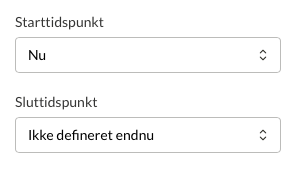
For start- og sluttidspunkt er der tre muligheder: “Now”, “Specific time” og “Not defined yet”. For sluttidspunktet kan du, ud over de tre nævnte, vælge “Expected period”. Bemærk, at sluttidspunkt ikke kan tilføjes, hvis “Not defined yet” er valgt under starttidspunkt.
Du kan altid efterfølgende justere start- og sluttidspunktet for overvågningsperioden. Data gemmes på sensoren, så længe den er aktiv, og justering af overvågningsperioden påvirker ikke de allerede gemte data.
- Klik “Add participant”. Du har nu tilføjet personen. Følg denne guide for at se montering og placering af plastret.