Dataeksport
Vi anbefaler at bruge en internetbrowser på en computer. Denne artikel forklarer, hvordan du:
- Åbner eksportvinduet for én eller flere deltagere
- Vælger, hvad du vil eksportere:
- Rådata – accelerometerdata før efterbehandling
- Afledte data – opsummerede aktivitetsdata
- Rapporter – visuelle PDF-rapporter
- Eksporterer filen
- Henter data til din enhed
Åbn eksportvinduet#
Du kan eksportere fra deltageroversigten i dit projekt. Eksport fungerer på samme måde i både Opsætningsvisning og Overvågningsvisning. Brug handlingsmenuen på deltagerens række til én deltager, eller Actions på flere til flere deltagere på én gang.
Eksport for én deltager#
Åbn projektet, og gå til deltageroversigten.
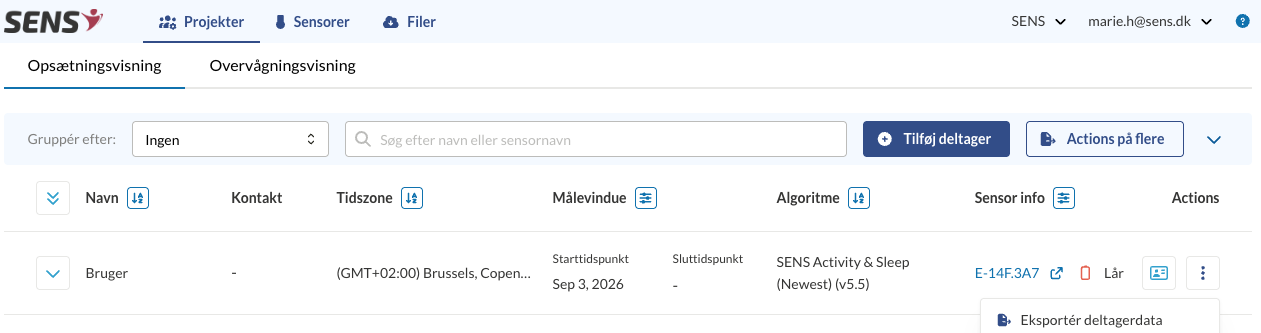
Åbn handlingsmenuen (de tre prikker) på deltagerens række, og vælg Eksportér deltagerdata. Eksportvinduet åbner.
Eksport for flere deltagere#
- Klik på Actions på flere i deltageroversigten. Der vises afkrydsningsfelter ud for hver deltager.
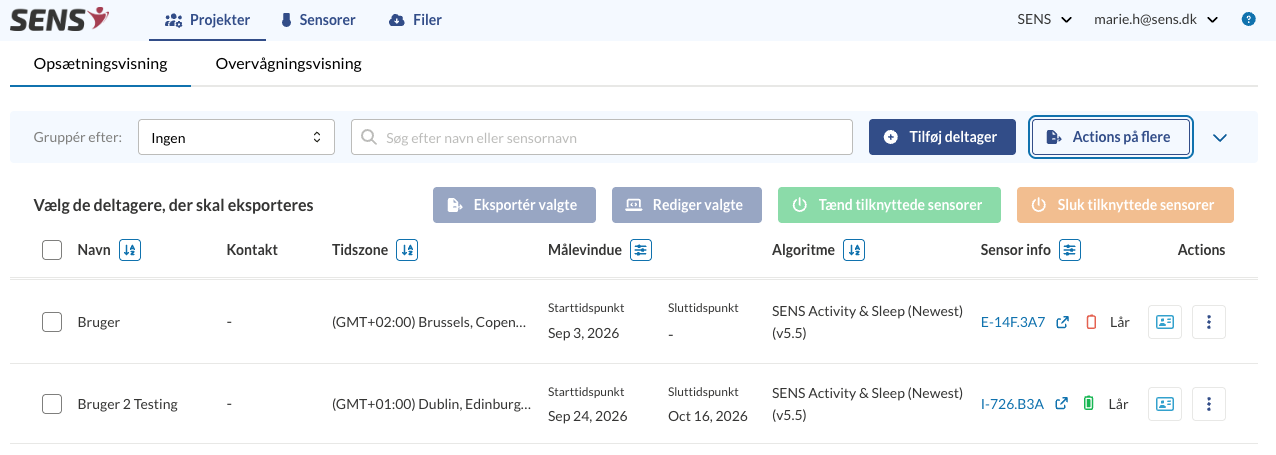
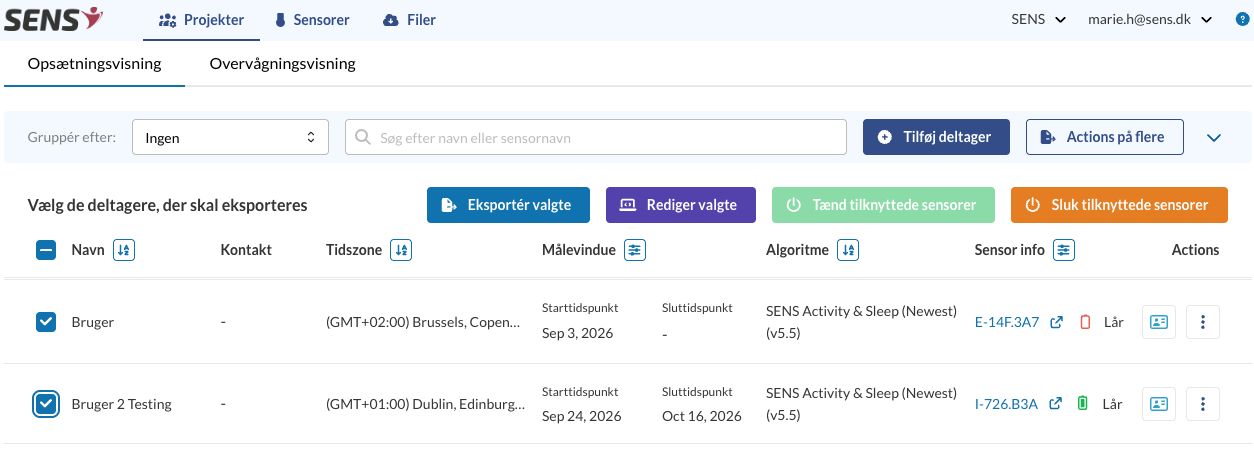
- Vælg de deltagere, du vil eksportere data for – markér afkrydsningsfeltet øverst for at vælge alle, eller markér de enkelte deltagere. Klik derefter på Eksportér valgte. Eksportvinduet åbner.
Vælg, hvad du vil eksportere#
Vinduet Eksportér deltagerdata har samme opbygning for alle datatyper:
Datatype – vælg øverst Rådata, Afledte data eller Rapporter.
Eksportperiode – angiv et Starttidspunkt og Sluttidspunkt, eller klik på Brug måleperiode for at udfylde deltagerens målevindue.
Indstillinger for datatypen – feltet til højre for eksportperioden skifter alt efter den valgte datatype.
Tilpas eksport – feltet nedenunder bestemmer, hvordan filen skrives, fx tidsstempelkolonner, filformat og talformat.
Hvilke muligheder du har, afhænger af din projekttype (SENS, NFA, DEMOS eller ErgoConnect). Afsnittene nedenfor beskriver hver datatype.
Rådata#
Rådata er måledata før efterbehandling, dvs. de rå accelerometerdata. Når du eksporterer fra deltageroversigten, eksporteres data pr. deltager.
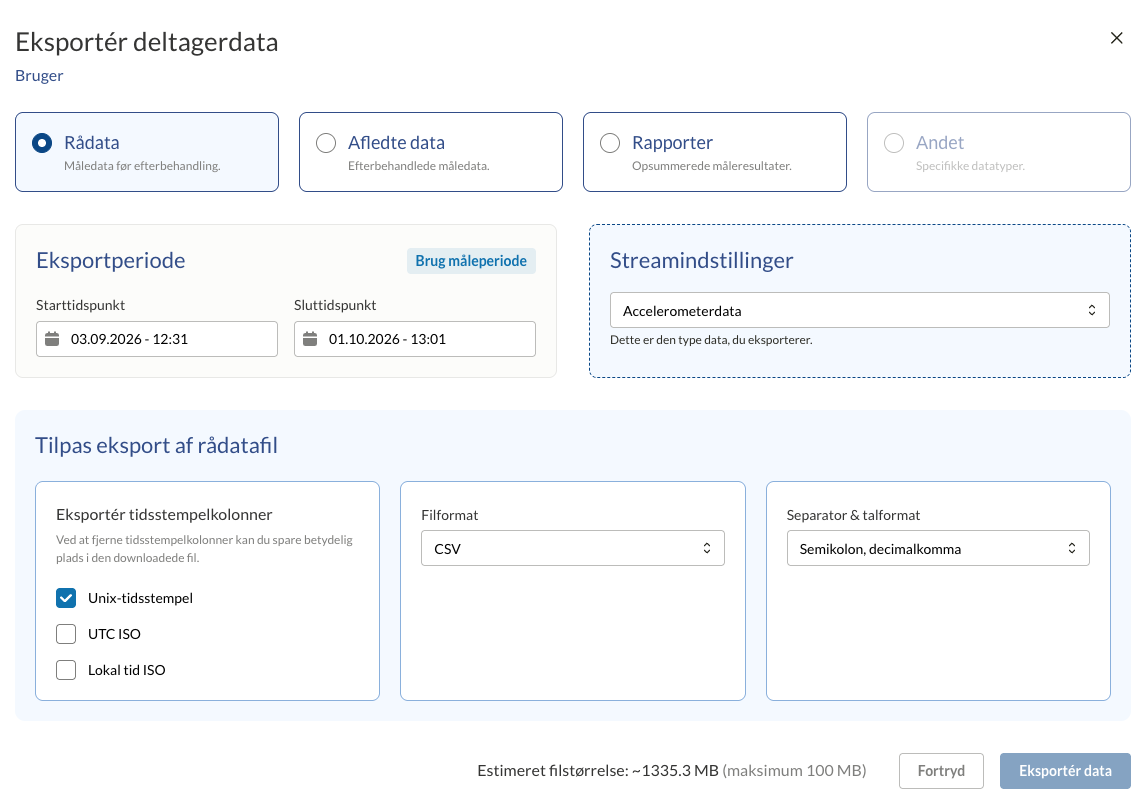
Under Streamindstillinger vælger du den type data, du vil eksportere, fx Accelerometerdata.
Under Tilpas eksport af rådatafil vælger du først Filformat:
- CSV – bedst til regneark og generel brug.
- Binær – kompakte, pakkede målinger til brug i dine egne værktøjer (Python, R eller lignende). Læs mere om det binære filformat her.
Hvis du vælger CSV, vises yderligere to muligheder:
- Eksportér tidsstempelkolonner – Unix-tidsstempel, UTC ISO og/eller Lokal tid ISO. Hvis du fravælger de tidsstempelkolonner, du ikke har brug for, kan filen blive betydeligt mindre.
- Separator & talformat – hvordan kolonner og decimaler skrives: Semikolon, decimalkomma eller Komma, decimalpunktum.
Binær har ingen yderligere muligheder. Hver måling indeholder altid et Unix-tidsstempel.
Estimeret filstørrelse vises nederst i vinduet med maksimum ved siden af. Rådatafiler er store, og grænsen er baseret på filstørrelse, ikke på et antal dage. Hvis estimatet er over maksimum, kan du ikke klikke på Eksportér data – som på skærmbilledet ovenfor, hvor estimatet er ca. 1335 MB mod et maksimum på 100 MB. Du kommer under grænsen ved at gøre eksportperioden kortere, fravælge tidsstempelkolonner i en CSV-eksport eller vælge Binær, som giver den mindste fil.
Afledte data#
Afledte data er måledata, der er behandlet af SENS-algoritmen og opsummeret i aktivitetskategorier. Det er det format, de fleste bruger til videre analyse i Excel, R eller lignende.
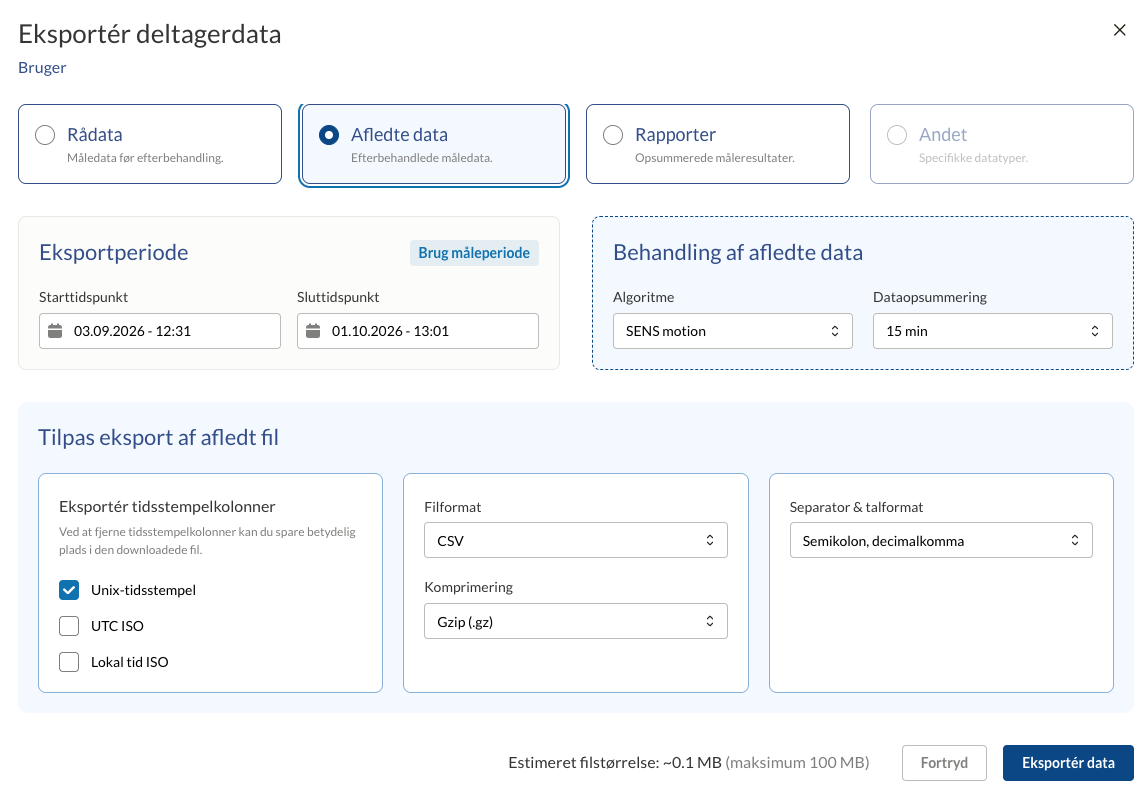
Under Behandling af afledte data vælger du:
- Algoritme – den algoritme, data behandles med, fx SENS motion.
- Dataopsummering – 15 min, 1 time eller Ikke opsummeret. Med 15 min og 1 time opsummeres data som tid pr. aktivitetskategori i hvert interval. Ikke opsummeret giver de behandlede data uden opsummering i intervaller – det giver flest detaljer og den største fil. Vælg det detaljeringsniveau, der passer bedst til din databehandling.
Under Tilpas eksport af afledt fil vælger du:
- Eksportér tidsstempelkolonner – Unix-tidsstempel, UTC ISO og/eller Lokal tid ISO.
- Filformat – CSV, bedst til regneark og generel brug.
- Komprimering – Gzip (.gz) eller Ingen. Gzip gør den downloadede fil mindre, men du skal pakke den ud, før du kan åbne den.
- Separator & talformat – hvordan kolonner og decimaler skrives: Semikolon, decimalkomma eller Komma, decimalpunktum.
Estimeret filstørrelse vises nederst i vinduet med maksimum ved siden af. Filer med afledte data er som regel små, men hvis estimatet er over maksimum, kan du ikke klikke på Eksportér data. Du kommer under grænsen ved at gøre eksportperioden kortere, fravælge tidsstempelkolonner eller vælge en grovere Dataopsummering, fx 1 time i stedet for Ikke opsummeret.
Hvis du har brug for hjælp til at åbne CSV-filen i Excel, kan du læse Gør en CSV-fil læsbar.
Rapporter#
Rapporter er opsummerede måleresultater i form af visuelle PDF-oversigter over måleperioden.
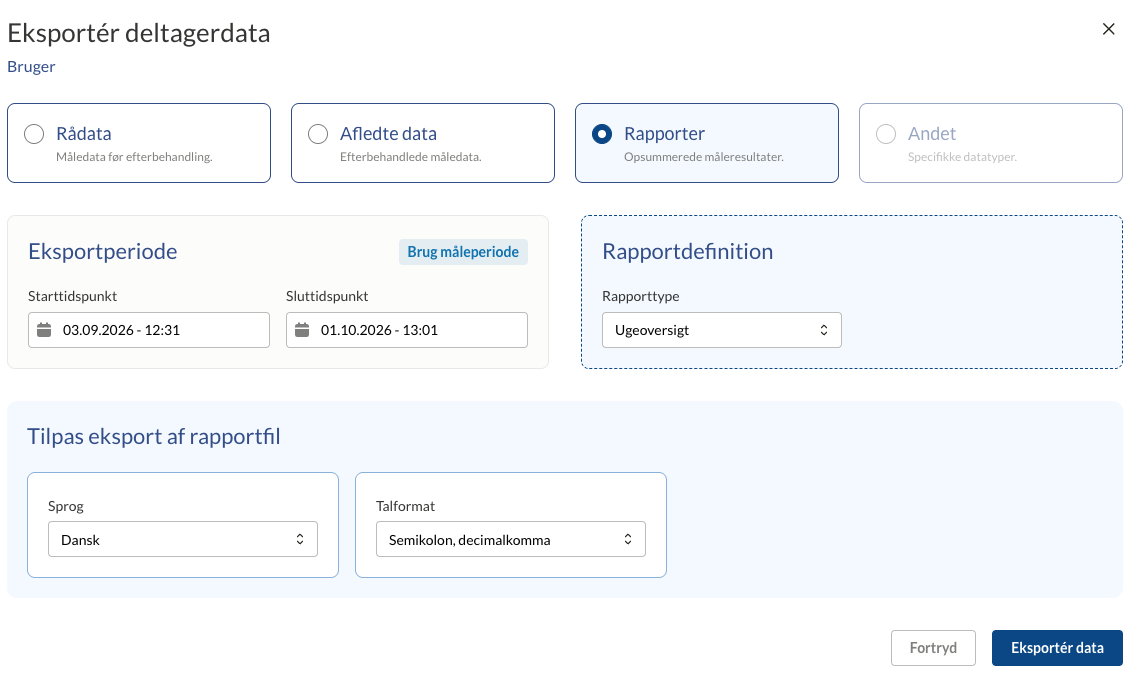
Under Rapportdefinition vælger du Rapporttype:
- Ugeoversigt – en aktivitetsrapport med én graf pr. dag, der viser time for time, hvordan dagen er fordelt på aktivitetskategorierne. Under hver graf står den samlede tid pr. kategori for dagen og antal skridt.
- Gennemsnit – den gennemsnitlige tid pr. dag i stillesiddende aktivitet og ved lav, moderat og høj intensitet i vågne timer (de timer, der bruges, står på rapporten). Rapporten indeholder en opsummering fordelt på aktiviteter, et cirkeldiagram og et søjlediagram over fysisk aktivitet pr. dag.
- Kombineret – rapporten Gennemsnit efterfulgt af graferne fra Ugeoversigt i én PDF.
Under Tilpas eksport af rapportfil vælger du:
- Sprog – rapportens sprog.
- Talformat – hvordan tal skrives i rapporten: Semikolon, decimalkomma eller Komma, decimalpunktum.
Eksportér filen#
Når du har valgt dine indstillinger, klikker du på Eksportér data.
Hvis du for nylig har bestilt en eksport med de samme indstillinger, åbner vinduet Eksisterende eksportfil i stedet. Vælg:
- Download eksisterende – download den fil, der allerede er genereret.
- Regenerer – opret filen igen med de nyeste data. Vælg dette, hvis der kan være uploadet nye data, siden filen blev oprettet.
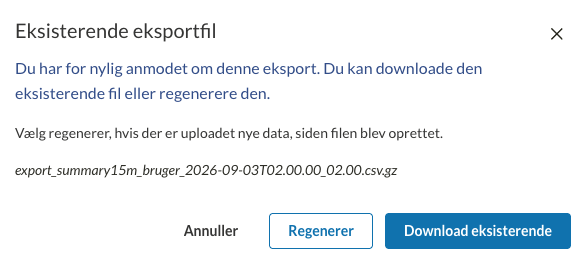
Du kan nu hente dine filer under Filer.
Hent data til din enhed#
- Klik på Filer i topmenuen for at åbne Oversigt over filer. Alle dine eksporter vises her.
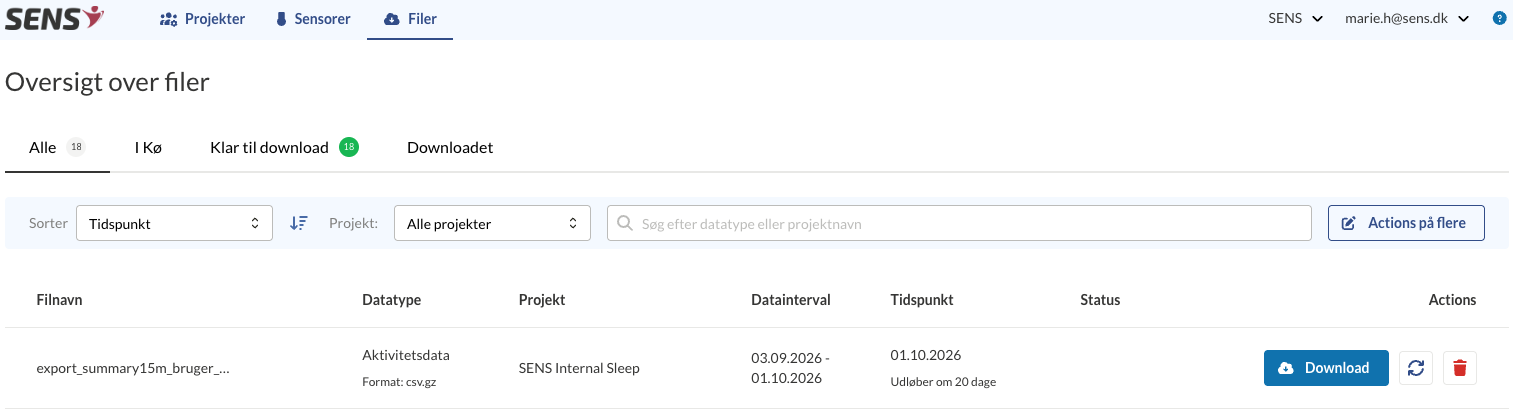
Brug fanerne til at se Alle filer, filer der står I kø til generering, filer der er Klar til download, og filer du allerede har Downloadet. Du kan også sortere listen, filtrere efter projekt eller søge efter datatype eller projektnavn. Filerne genereres i baggrunden, så du kan starte flere eksporter og downloade dem, når de er klar.
- Klik på Download for at downloade en fil til din enhed. Hvis du vil downloade flere filer på én gang, skal du klikke på Actions på flere og vælge de filer, du vil have.
Hver fil viser, hvornår den blev oprettet, og hvornår den udløber. Download dine filer, før de udløber, eller regenerer dem.