
Rediger deltager
Baggrund#
“Deltager” refererer til personen, der bærer SENS motion-sensoren. Du kan til enhver tid ændre en deltagers oplysninger, måleperiode og sensor.
For at oprette en deltager se artiklen Tilføj en deltager.
Sådan redigerer du en deltager#
Klik på Projekter i topmenuen, og klik på Deltagere i projektets række.
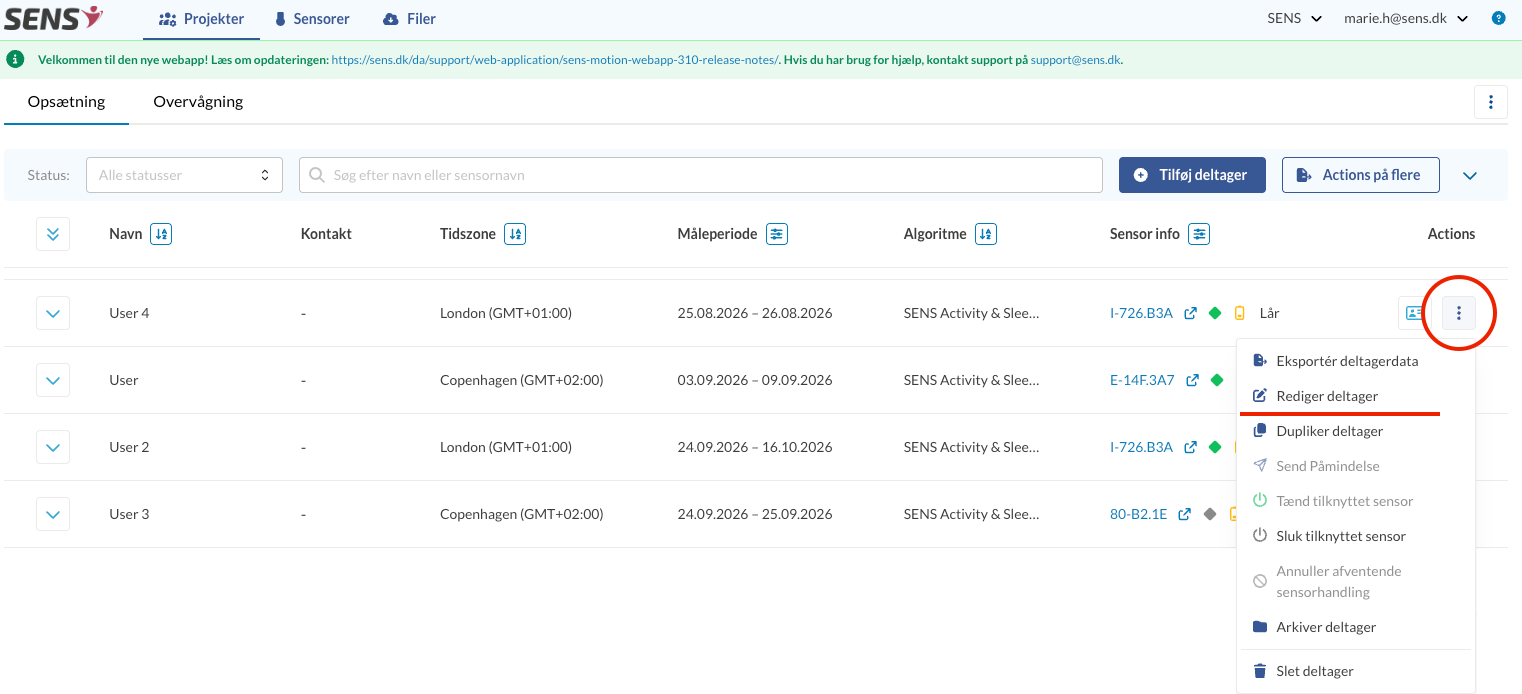
Klik på menuen (de tre prikker) under Actions i deltagerens række, og vælg Rediger deltager.
- Ret oplysningerne i formularen Rediger deltager, og klik på Gem.
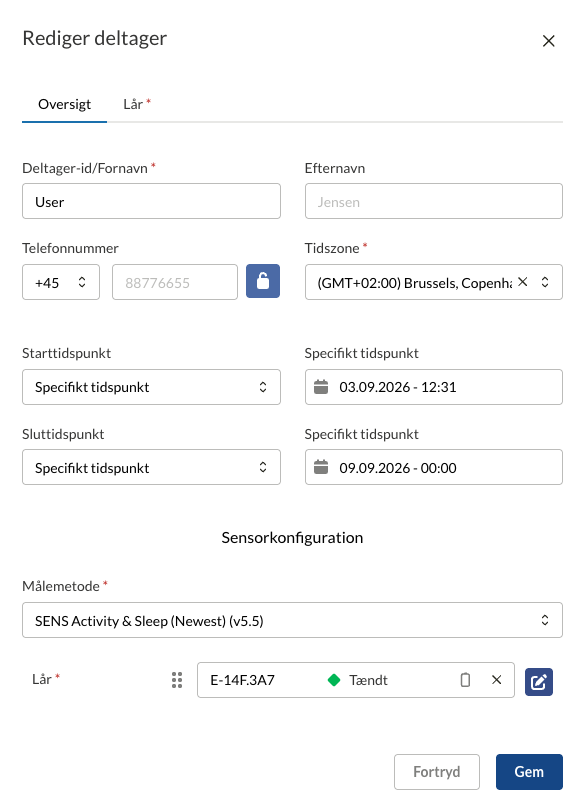
Felter markeret med en rød stjerne (*) skal udfyldes.
- Deltager-id/Fornavn – angiv et deltager-id eller et fornavn. Deltagernavnet behøver ikke at indeholde personlige oplysninger, men kan være et anonymt id.
- Efternavn og Telefonnummer – valgfrit.
- Tidszone – den tidszone, deltageren har båret sensoren i.
- Starttidspunkt og Sluttidspunkt – den periode, der skal måles. Se Måleperiode nedenfor.
Under Sensorkonfiguration:
- Målemetode – den algoritme, data analyseres med. Hvis du ønsker at bruge andre algoritmer eller en dual sensor-løsning, skal du kontakte SENS.
- Lår – den sensor, deltageren bærer på låret. Klik på × for at fjerne sensoren, eller på den blå redigeringsknap for at vælge en anden sensor fra sensorlisten. Sensorlisten er beskrevet i Tilføj en deltager.
Hvis en sensors batteri er løbet tør under en måling, eller hvis en sensor mistes under måleperioden, skal du oprette en ny deltager og tildele en ny sensor. Data fra de to sensorer kan derefter sammenkædes under databehandlingen.
Hvis du ønsker at have flere målinger fra forskellige sensorer tilknyttet den samme deltager, skal der bruges en anden opsætning. Kontakt venligst support for yderligere information.
Måleperiode#
Start- og sluttidspunktet bestemmer den periode, der skal måles. Perioden kan altid justeres, og en ændring af måleperioden påvirker ikke de gemte data.
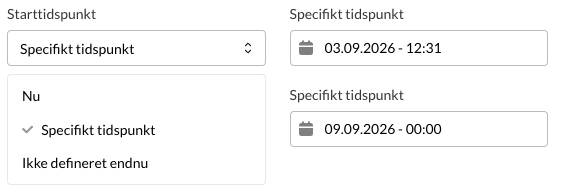
Der er 3 muligheder for at vælge starttidspunkt:
| Valgmulighed | Beskrivelse |
|---|---|
| Nu | Måleperioden starter nu. |
| Specifikt tidspunkt | Angiv et bestemt start- eller sluttidspunkt. Du skal vælge både dato og klokkeslæt i feltet til højre. |
| Ikke defineret endnu | Måleperioden er endnu ikke kendt. I dette tilfælde er det vigtigt at vende tilbage til deltageren og angive måleperioden senere. |
For sluttidspunktet kan du desuden vælge Angiv varighed og skrive, hvor mange dage målingen forventes at vare. Hvis målingen slutter tidligere eller senere end planlagt, skal du bagefter rette sluttidspunktet, så måleperioden passer med den faktiske måling.
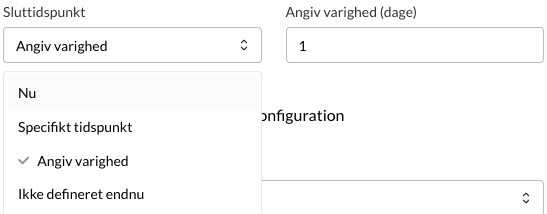
Bemærk, at du ikke kan angive et sluttidspunkt, hvis Ikke defineret endnu er valgt som starttidspunkt.
Sådan redigerer du flere deltagere på én gang#
Du kan ændre tidszone, målemetode og måleperiode for flere deltagere på én gang.
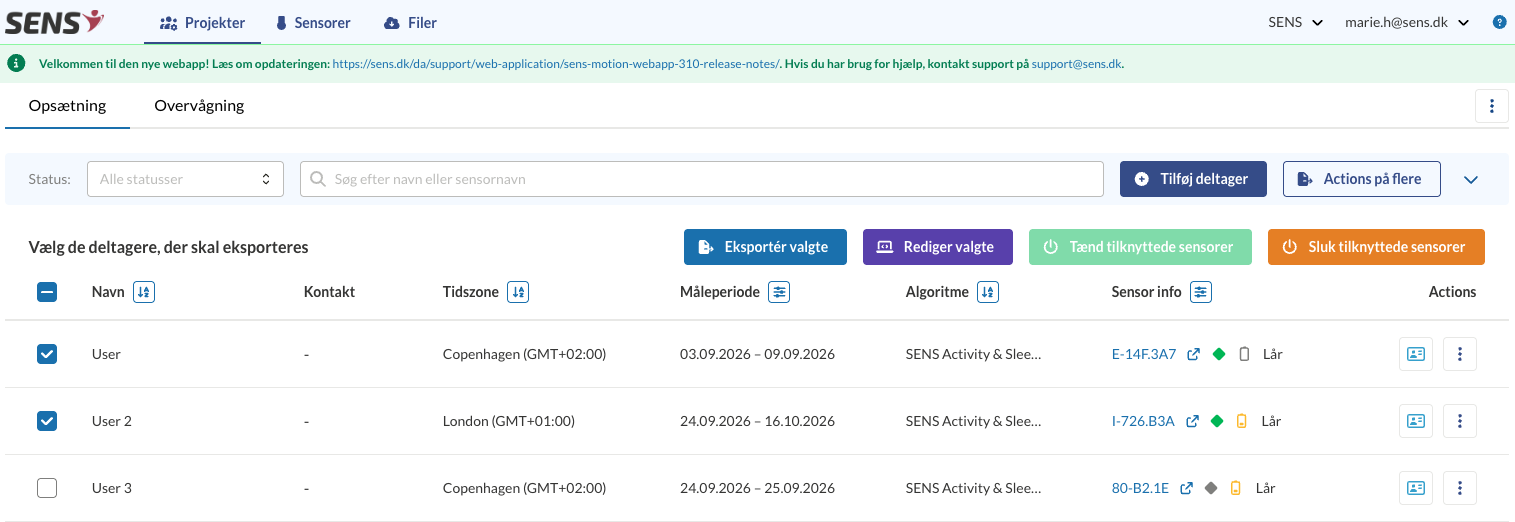
Klik på Actions på flere i deltageroversigten. Der vises nu et afkrydsningsfelt foran hver deltager.
Sæt flueben ved de deltagere, du vil ændre, og klik på Rediger valgte.
- Sæt flueben ved de felter, du vil ændre, og vælg de nye værdier. Kun de felter, du sætter flueben ved, bliver opdateret. De øvrige oplysninger forbliver uændrede for hver deltager.
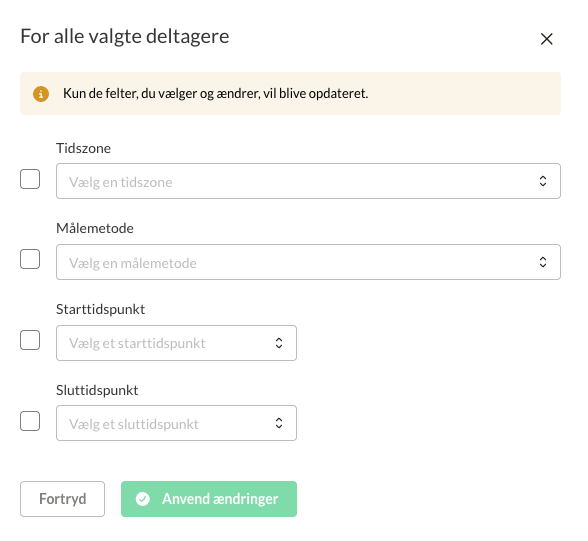
- Klik på Anvend ændringer.
Sådan sletter du en deltager#
Klik på menuen (de tre prikker) under Actions i deltagerens række, og vælg Slet deltager nederst i menuen.