
Tænd/sluk sensoren
Baggrund#
En sensor gemmer kun målinger, når dens tilstand er Tændt. Med enhver anden tilstand måler sensoren ikke.
Du tænder eller slukker en sensor i webappen, men sensoren udfører først anmodningen, næste gang den forbindes til den mobilapp, der bruges til at overføre data fra sensoren. Indtil sensoren har været forbundet, vises anmodningen som en afventende action.
For at spare på batteriet bør du slukke sensorerne efter brug. Batteriet holder mindst 120 dage, når sensoren er tændt, og op til 2 år, når den er slukket. Læs mere i Batterilevetid.
Hvor kan du se sensorens tilstand#
På fanen Sensorer viser hver sensor:
- Tilstand – hvad sensoren gør lige nu, baseret på seneste gang den var forbundet til mobilappen.
- Afventende Action – en anmodet handling, fx «Tænd», som venter på, at sensoren forbindes til mobilappen.
| Tilstand | Betydning |
|---|---|
 | Sensoren er tændt og måler. |
 | Sensoren er slukket og måler ikke. |
I deltageroversigten under Projekter vises den samme grønne eller grå rombe ved deltagerens sensor i kolonnen Sensor info.
Sådan tænder eller slukker du sensorer fra fanen Sensorer#
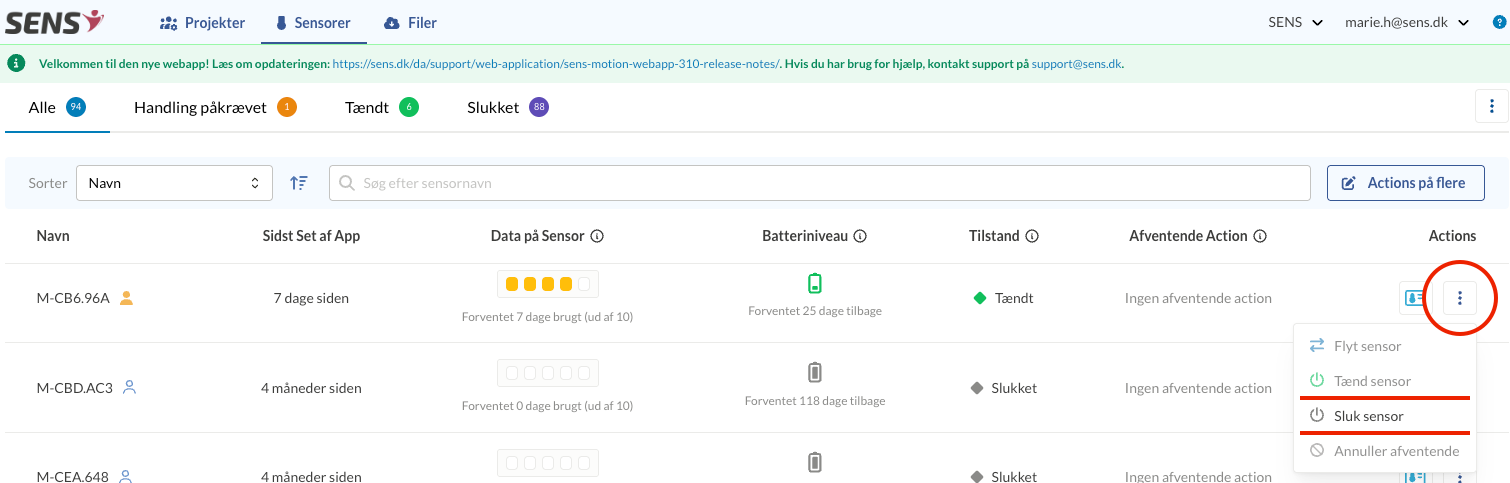
Én sensor: Klik på Sensorer i topmenuen. Klik på menuen (de tre prikker) under Actions i sensorens række, og vælg Tænd sensor eller Sluk sensor.
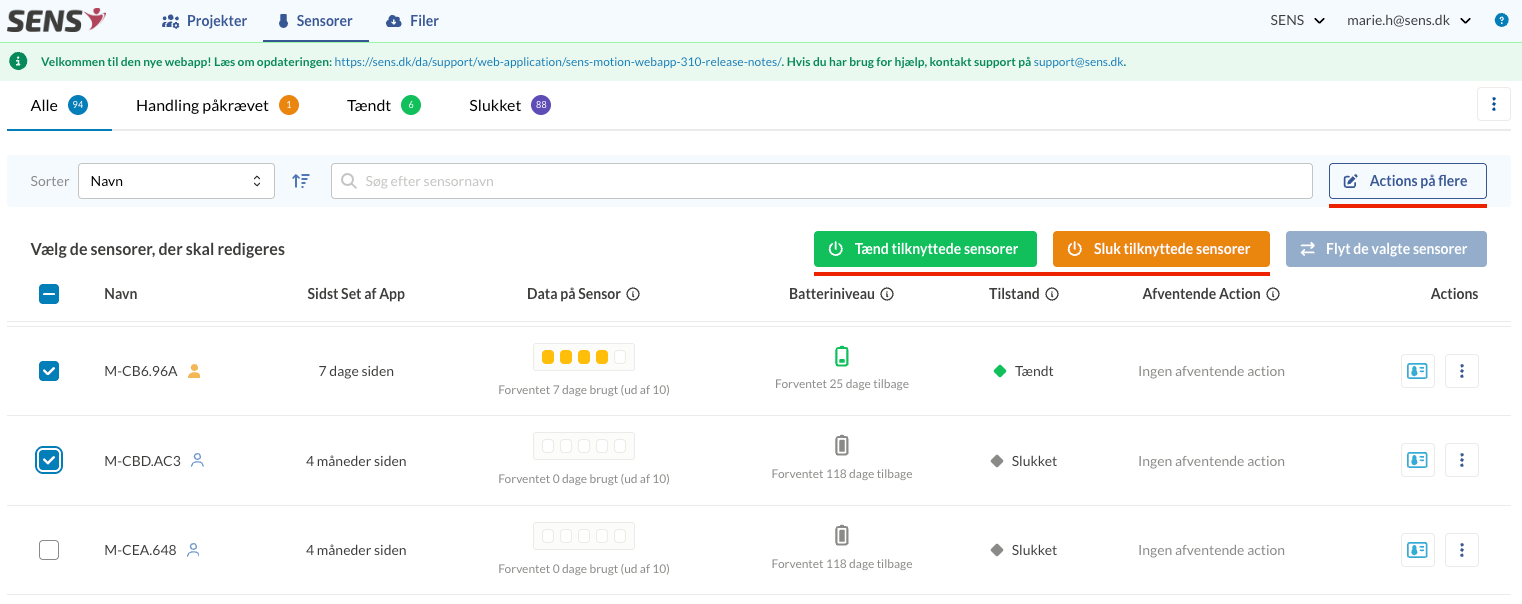
Flere sensorer på én gang: Klik på Actions på flere, sæt flueben ved de sensorer, du vil ændre, og klik på Tænd tilknyttede sensorer eller Sluk tilknyttede sensorer.
Sådan tænder eller slukker du sensorer fra fanen Projekter#
Du kan også tænde eller slukke en deltagers sensor direkte fra deltageroversigten.
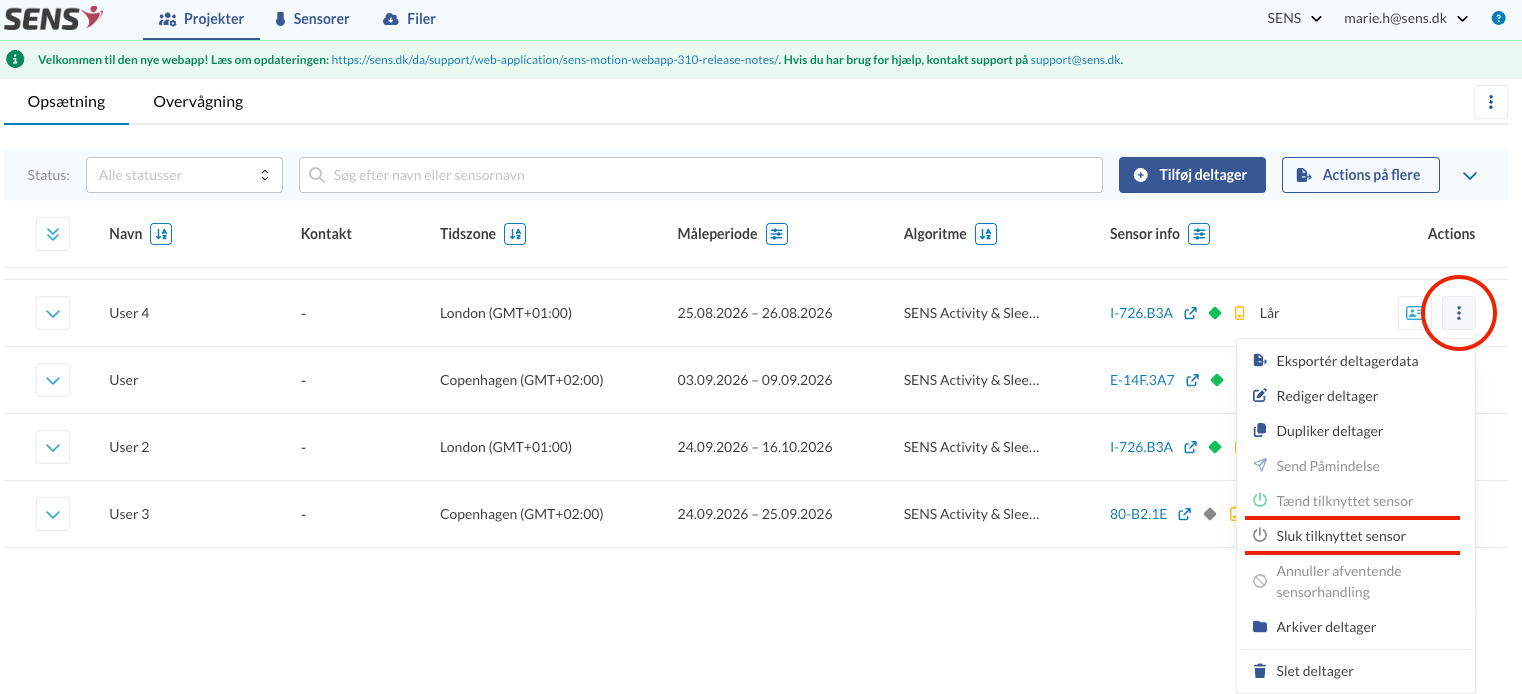
Én deltager: Klik på Projekter i topmenuen, og klik på Deltagere i projektets række. Klik på menuen (de tre prikker) under Actions i deltagerens række, og vælg Tænd tilknyttet sensor eller Sluk tilknyttet sensor.
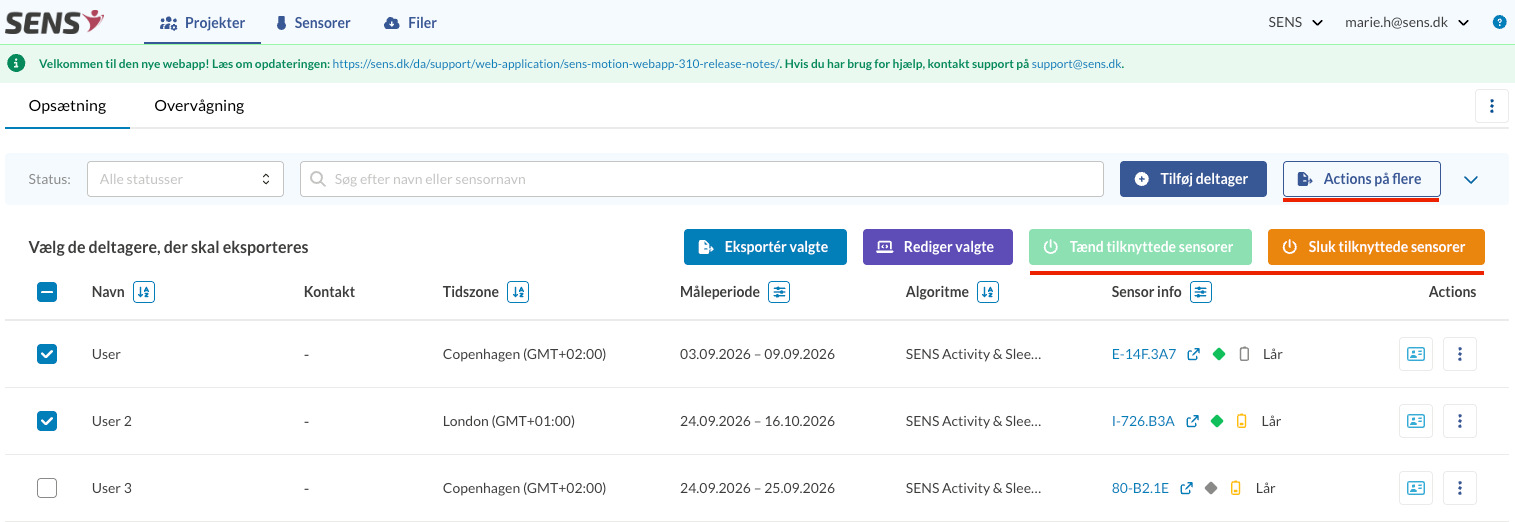
Flere deltagere på én gang: Klik på Actions på flere, sæt flueben ved deltagerne, og klik på Tænd tilknyttede sensorer eller Sluk tilknyttede sensorer.
Gennemfør handlingen med mobilappen#
Når du har tændt eller slukket en sensor i webappen, vises anmodningen under Afventende Action, fx «Tænd».
Sådan gennemfører du handlingen:
- Åbn mobilappen på en smartphone eller tablet i nærheden af sensoren. Første gang du åbner appen, skal du acceptere Bluetooth og lokalitetstjenester.
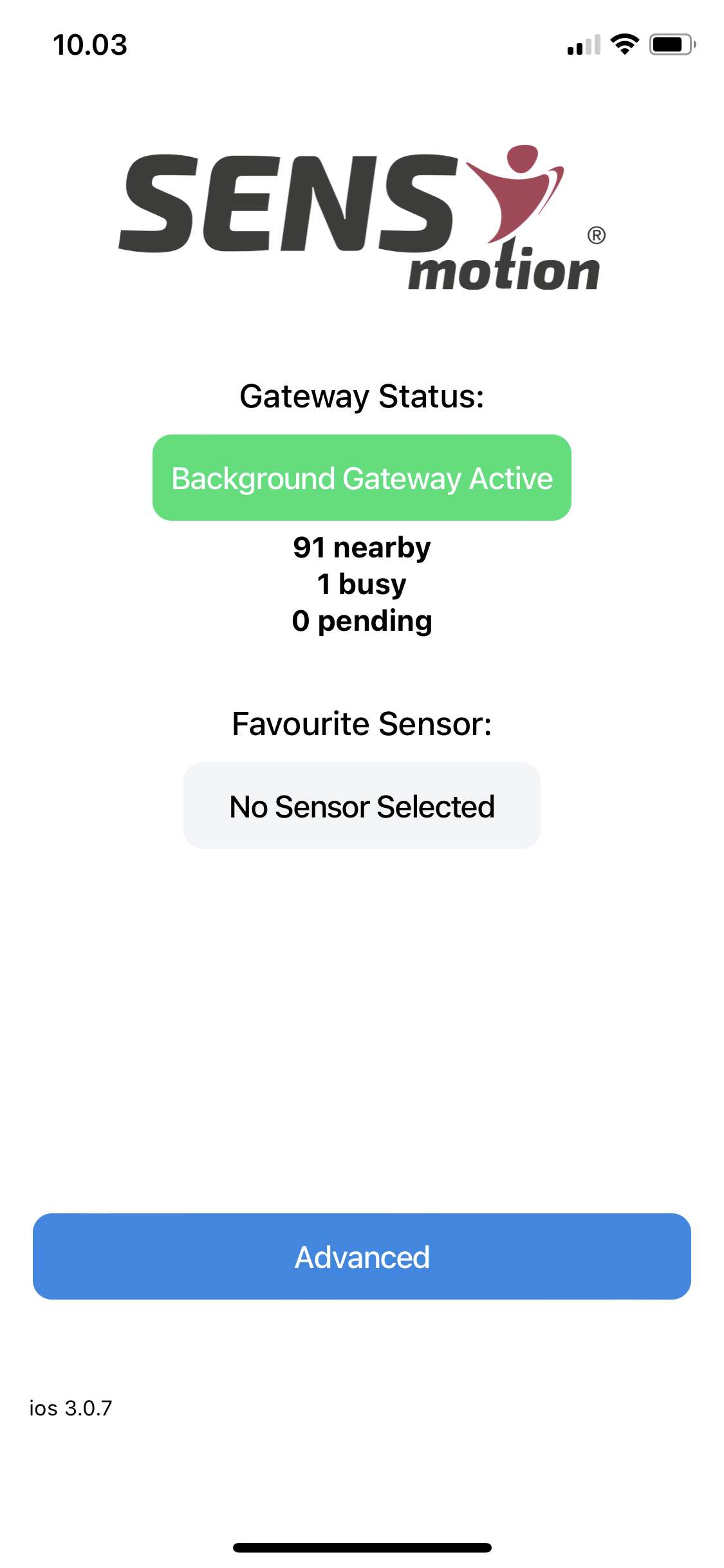
Ryst sensoren et par gange for at vække den. Sensoren forbindes nu til mobilappen.
Hold mobilappen åben, indtil handlingen er gennemført. Når en sensor slukkes, overfører den først sine resterende data, hvilket kan tage flere minutter.
Tjek i webappen, at tilstanden er skiftet til Tændt (grøn) eller Slukket (grå), og at Afventende Action viser Ingen afventende action.
Annuller en afventende action#
Hvis du har anmodet om en handling ved en fejl, kan du annullere den, så længe den endnu ikke er nået frem til sensoren. Klik på menuen (de tre prikker) i sensorens række, og vælg Annuller afventende. Fra deltageroversigten vælger du Annuller afventende sensorhandling.
Hvis tilstanden ikke skifter#
- Tjek, at mobilappen er åben, og at Bluetooth og lokalitetstjenester er slået til.
- Ryst sensoren igen, og hold den tæt på telefonen eller tabletten.
- Genstart telefonen eller tabletten, og gentag trinene ovenfor.
- Husk, at dataoverførsel kan tage flere minutter, især når en sensor slukkes.
For mere information om dataoverførsel, se Overførsel af data fra sensoren.